Veracrypt + Firefox Portable在电脑端实现无痕反共
我写这篇文章的原因:
常规安装的浏览器会在电脑上留下注册表痕迹,部分浏览器甚至会将cookie和保存的账号密码等相关隐私内容明文存储
常规的虚拟机隔离步骤繁琐,不适合小白学习,且虚拟机文件大,对主机配置有一定要求,不方便隐藏和跨设备传输
主流的面向隐私的Linux虚拟机,如Whonix,Tails,Qubes等,因各种原因难以面向墙内政治异见人士进行大规模推广
本文想要实现的目的:
将加密卷密码联机存储,避免警察在取得设备控制权后发现你在反共
创建Veracrypt加密容器,在其中安装便携式软件
本文面向的对象:
日常主要使用电脑反共的墙内政治异见人士
其他注意事项:
如果你需要点击网友的链接,请使用Tor浏览器以保证安全
如果你是墙内反共大V,需要接收或发送文件,请继续使用虚拟机
伴随着近几年全国各地查手机力度的加大,只要出了家门就会有被查手机的风险。所以请不要使用手机键政,除非你能在被警察要求交出手机时,交出其他的"干净的手机"(这需要你有至少两个手机且随时带在身上,这个难度还是有一点大的)
以下是具体步骤:
电脑开机,连网连VPN
在电脑的某处新建一个任意格式的文件

注意:
可以给这个文件设计一个不容易被注意到的名称和文件格式
把这个文件放在某个隐蔽的不会被删除的文件夹内
也可以把这个文件放在U盘或其他可移动存储设备中

不使用电脑时请将你的U盘或其他可移动存储设备藏起来
下载加密软件VeraCrypt
为了避免留下痕迹,所有软件我都推荐下载便携版(Portable version)
比如我这里下载的就是VeraCrypt便携版

然后安装一下VeraCrypt
选择语言,点击确定
勾选同意许可条款,点击下一步(N)【6.png】
选择你存放VeraCrypt的位置,点击释放(X)【7.png】
正在释放文件

等待完成后点击确定

点击完成(F)

删除VeraCrypt安装包,点击是(Y)

双击打开VeraCrypt.exe

打开后如果是英文的你看不懂感觉很怕怕,可以点击Settings-Language...修改语言为简体中文,点击OK

点击左上角加密卷(V)-创建加密卷...

选择创建文件型加密卷,点击下一步(N) >

选择标准VeraCrypt加密卷,点击下一步(N) >

选择你刚才创建的文件,记得勾选"从不保留历史记录(R)",点击下一步(N) >

点击下一步(N) >

设置加密卷大小,这边可以根据你个人需要进行设置,点击下一步(N) >

设置加密卷密码,点击下一步(N) >

为了保证安全性,你设置的加密卷密码最好要是那种你能记住的而且你在其他任何地方都没有使用过的密码
如果你想要设置你记不住的长密码的话,我推荐你把你设置的加密卷密码保存在你信任的电子邮箱里

点击是,点击下一步(N) >

选择文件系统为NTFS,在窗口内尽可能随机地移动鼠标,等到你认为可以了的时候就点击格式化(F)

耐心等待加密卷创建成功,点击确定
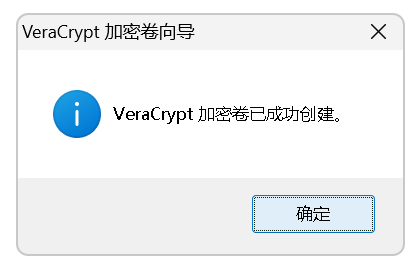
点击退出

再次双击打开VeraCrypt.exe
点击选择一个没有被占用的盘符

点击选择文件(F)...

选择容器,点击加载(M)

输入加密卷密码,点击确定

完成!
紧急情况下长按电脑电源键强制关机,电脑再次开机后加密卷会处于加密状态
下载便携版的Mozilla Firefox

点击Download from PortableApps.com,点击保存文件

双击打开FirefoxPortable_125.0.3_English.paf.exe

点击Next >

点击Next >

选择加密卷路径,把便携版的Mozilla Firefox直接放进加密卷里,点击Install

耐心等待安装完成后点击Finish


到时候直接打开FirefoxPortable.exe就行了!

——————————————————————————————————————————————————————————————————
补充:
"2024年4月26日,中共国安部公布《国家安全机关安全行政执法程序规定》、《国家安全机关办理刑事案件程序规定》,其中提到当地“执法人员”将被配备“检查电子设备”的权力。上述《规定》将于2024年7月1日实施。
根据中国《国家安全机关行政执法程序规定》第四十条规定,国家安全机关得到设区的市级以上国家安全机关负责人批准及检查通知书后,便能依法检查有关个人及组织的电子装置、设施及相关应用程式、工具。在紧急情况下,执法人员只需在经设区的市级以上国家安全机关负责人批准后,出示人民警察证或者侦察证则可直接当场检查。"
这也就意味着,只要共匪想,可以随意检查你的手机,不存在约束
所以不要存在侥幸心理了,相册里面不要存辱包图片,想要安全的话存到电脑的加密容器内,或者直接全盘加密
手机如果要被收上去的话,可以用Shreddit进行扫盘,可以防止删除的内容被恢复
上述恢复方式可能对部分社交软件不适用
常规安装的浏览器会在电脑上留下注册表痕迹,部分浏览器甚至会将cookie和保存的账号密码等相关隐私内容明文存储
常规的虚拟机隔离步骤繁琐,不适合小白学习,且虚拟机文件大,对主机配置有一定要求,不方便隐藏和跨设备传输
主流的面向隐私的Linux虚拟机,如Whonix,Tails,Qubes等,因各种原因难以面向墙内政治异见人士进行大规模推广
本文想要实现的目的:
将加密卷密码联机存储,避免警察在取得设备控制权后发现你在反共
创建Veracrypt加密容器,在其中安装便携式软件
本文面向的对象:
日常主要使用电脑反共的墙内政治异见人士
其他注意事项:
如果你需要点击网友的链接,请使用Tor浏览器以保证安全
如果你是墙内反共大V,需要接收或发送文件,请继续使用虚拟机
伴随着近几年全国各地查手机力度的加大,只要出了家门就会有被查手机的风险。所以请不要使用手机键政,除非你能在被警察要求交出手机时,交出其他的"干净的手机"(这需要你有至少两个手机且随时带在身上,这个难度还是有一点大的)
以下是具体步骤:
电脑开机,连网连VPN
在电脑的某处新建一个任意格式的文件
注意:
可以给这个文件设计一个不容易被注意到的名称和文件格式
把这个文件放在某个隐蔽的不会被删除的文件夹内
也可以把这个文件放在U盘或其他可移动存储设备中
不使用电脑时请将你的U盘或其他可移动存储设备藏起来
下载加密软件VeraCrypt
为了避免留下痕迹,所有软件我都推荐下载便携版(Portable version)
比如我这里下载的就是VeraCrypt便携版
然后安装一下VeraCrypt
选择语言,点击确定
勾选同意许可条款,点击下一步(N)【6.png】
选择你存放VeraCrypt的位置,点击释放(X)【7.png】
正在释放文件
等待完成后点击确定
点击完成(F)
删除VeraCrypt安装包,点击是(Y)
双击打开VeraCrypt.exe
打开后如果是英文的你看不懂感觉很怕怕,可以点击Settings-Language...修改语言为简体中文,点击OK
点击左上角加密卷(V)-创建加密卷...
选择创建文件型加密卷,点击下一步(N) >
选择标准VeraCrypt加密卷,点击下一步(N) >
选择你刚才创建的文件,记得勾选"从不保留历史记录(R)",点击下一步(N) >
点击下一步(N) >
设置加密卷大小,这边可以根据你个人需要进行设置,点击下一步(N) >
设置加密卷密码,点击下一步(N) >
为了保证安全性,你设置的加密卷密码最好要是那种你能记住的而且你在其他任何地方都没有使用过的密码
如果你想要设置你记不住的长密码的话,我推荐你把你设置的加密卷密码保存在你信任的电子邮箱里
点击是,点击下一步(N) >
选择文件系统为NTFS,在窗口内尽可能随机地移动鼠标,等到你认为可以了的时候就点击格式化(F)
耐心等待加密卷创建成功,点击确定
点击退出
再次双击打开VeraCrypt.exe
点击选择一个没有被占用的盘符
点击选择文件(F)...
选择容器,点击加载(M)
输入加密卷密码,点击确定
完成!
紧急情况下长按电脑电源键强制关机,电脑再次开机后加密卷会处于加密状态
下载便携版的Mozilla Firefox
点击Download from PortableApps.com,点击保存文件
双击打开FirefoxPortable_125.0.3_English.paf.exe
点击Next >
点击Next >
选择加密卷路径,把便携版的Mozilla Firefox直接放进加密卷里,点击Install
耐心等待安装完成后点击Finish
到时候直接打开FirefoxPortable.exe就行了!
——————————————————————————————————————————————————————————————————
补充:
"2024年4月26日,中共国安部公布《国家安全机关安全行政执法程序规定》、《国家安全机关办理刑事案件程序规定》,其中提到当地“执法人员”将被配备“检查电子设备”的权力。上述《规定》将于2024年7月1日实施。
根据中国《国家安全机关行政执法程序规定》第四十条规定,国家安全机关得到设区的市级以上国家安全机关负责人批准及检查通知书后,便能依法检查有关个人及组织的电子装置、设施及相关应用程式、工具。在紧急情况下,执法人员只需在经设区的市级以上国家安全机关负责人批准后,出示人民警察证或者侦察证则可直接当场检查。"
这也就意味着,只要共匪想,可以随意检查你的手机,不存在约束
所以不要存在侥幸心理了,相册里面不要存辱包图片,想要安全的话存到电脑的加密容器内,或者直接全盘加密
手机如果要被收上去的话,可以用Shreddit进行扫盘,可以防止删除的内容被恢复
上述恢复方式可能对部分社交软件不适用
6 个评论
 孤烟暮蝉8964
高仿 灰名单
孤烟暮蝉8964
高仿 灰名单
这个太复杂了,浏览器隐身窗口+梯子,品葱发完帖子一关闭浏览器,再牛逼的网警都查不出来。

因为只有浏览器,所以U盘直接使用tails+VPN+tor浏览器就可以了。
PS:因为浏览器指纹的原因隐私窗口没有什么卵用。
U盘系统是很安全的,只要你别开启持久化。
VeraCrypt的作用是加密本地文件,只要不开启U盘系统的持久化有没有都一样。
PS:因为浏览器指纹的原因隐私窗口没有什么卵用。
U盘系统是很安全的,只要你别开启持久化。
VeraCrypt的作用是加密本地文件,只要不开启U盘系统的持久化有没有都一样。

如果你需要点击网友的链接,请使用Tor浏览器以保证安全
请勿误人子弟好嘛,Tor 浏览器怎么防止 你的品葱账号和 YouTube 账号被关联(如果你在品葱点击了一个 youtube 链接 你的YouTube又处于登录状态的话)。 品葱如果是晶哥入股的,你的YouTube账号又用的自己手机号注册,你瞬间就被开盒了
请勿误人子弟好嘛,Tor 浏览器怎么防止 你的品葱账号和 YouTube 账号被关联(如果你在品葱点击了一个 youtube 链接 你的YouTube又处于登录状态的话)。 品葱如果是晶哥入股的,你的YouTube账号又用的自己手机号注册,你瞬间就被开盒了

感谢你付出的辛苦劳动,看上去内容简单,但很少有人愿意做如此耗费心血的工作。 这类图文并茂的教程对新手学习安全上网是很有帮助的,新手容易在安全策略上犯错,每次失误都可能付出沉重的代价,你的信息可以使他们少走弯路,保护他们在新手期顺利成长。毕竟谁都不希望有一次“喝茶”的经历。
我有一个补充是,操作系统和数据应当分离,如果系统带毒带马,或者安装了国产软件,有缺陷的系统环境会极大破坏数据加密和无痕浏览的安全性。制作一个windows usb-to-go随身硬碟并不复杂,更安全的是使用不保留使用痕迹的linux live usb随身硬碟。
我有一个补充是,操作系统和数据应当分离,如果系统带毒带马,或者安装了国产软件,有缺陷的系统环境会极大破坏数据加密和无痕浏览的安全性。制作一个windows usb-to-go随身硬碟并不复杂,更安全的是使用不保留使用痕迹的linux live usb随身硬碟。
感谢作者的无私贡献给了我一个非常好的思路
后面我再看看如何自己再强化完善一下
感觉可以无限套娃一层层套下去
虽然使用起来会很麻烦但是可以把风险降到最低
后面我再看看如何自己再强化完善一下
感觉可以无限套娃一层层套下去
虽然使用起来会很麻烦但是可以把风险降到最低
「选择标准VeraCrypt加密卷,点击下一步(N) >」
这里建议选择「隐藏的veracrypt加密卷」
原理是在VeraCrypt 卷(该卷上的可用空间内)内创建一个 VeraCrypt 卷。 即使挂载了外部卷,也无法证明里面是否有隐藏卷。
可用于应对遇到检查电脑,强迫透露加密卷密码的场景。
由于建立了内部隐藏卷,在外部卷的内容进行改动时有可能会影响到隐藏卷的内容,所以在操作外部卷的时候需小心。要在加载外部卷的时候点击选项,然后勾选“保护隐藏卷内容”并输入隐藏卷密码,之后再加载外部卷,这样对外部卷进行操作时如果将要影响到隐藏卷的文件,这时会弹出一个警告窗口并阻止任何访问,直到重新加载外部卷。
如果在不想输入密码的情况下保护内部卷,最好的方式是以只读方式打开外部卷。
这里建议选择「隐藏的veracrypt加密卷」
原理是在VeraCrypt 卷(该卷上的可用空间内)内创建一个 VeraCrypt 卷。 即使挂载了外部卷,也无法证明里面是否有隐藏卷。
可用于应对遇到检查电脑,强迫透露加密卷密码的场景。
由于建立了内部隐藏卷,在外部卷的内容进行改动时有可能会影响到隐藏卷的内容,所以在操作外部卷的时候需小心。要在加载外部卷的时候点击选项,然后勾选“保护隐藏卷内容”并输入隐藏卷密码,之后再加载外部卷,这样对外部卷进行操作时如果将要影响到隐藏卷的文件,这时会弹出一个警告窗口并阻止任何访问,直到重新加载外部卷。
如果在不想输入密码的情况下保护内部卷,最好的方式是以只读方式打开外部卷。
